Anleitung für das TFO room booking system
I. Ein Konto erstellen
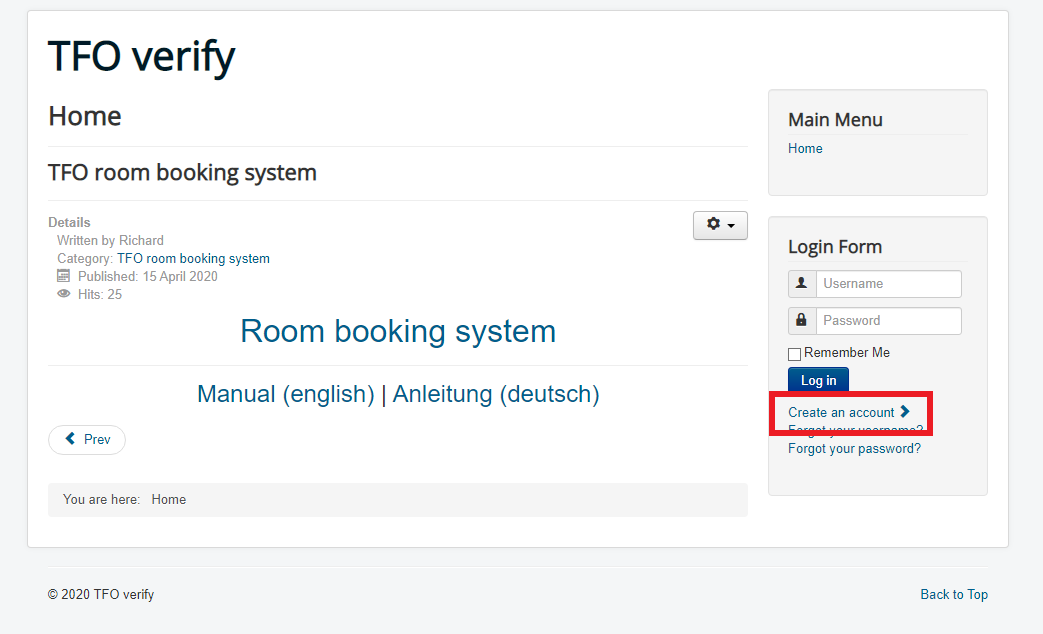
(1) Klickt auf der rechten Seite der Startseite unter dem Login-Feld auf den Link "Create an account".
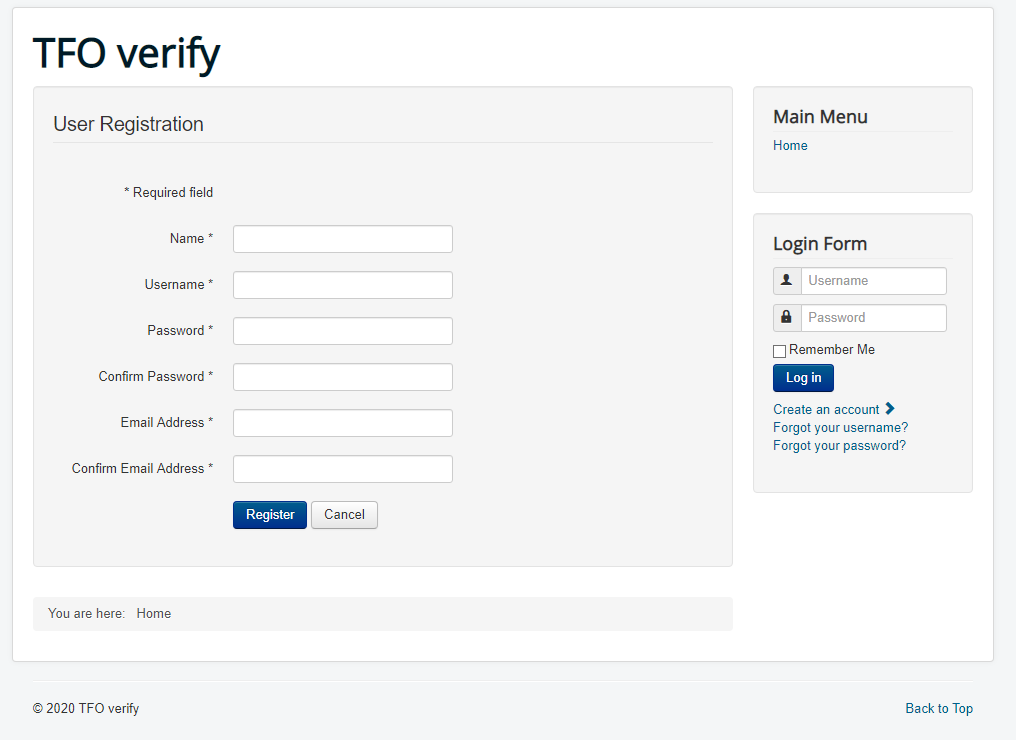
(2) Ein Registrierungsformular sollte nun zu sehen sein (Name, Username, Password, Confirm Password, Email Address, Confirm Email Address). Der Name ist lediglich für inter Verwaltungszwecke, der Benutzername (Username) wird später für die Anmeldung im Buchungssystem genutzt und zeigt an wer im Kalender entsprechende Einträge erstellt hat. Dann noch ein Passwort und eine Email Adresse auswählen und in die entsprechenden Felder Passwort (Password) / Passwort bestätigen (Confirm Password) sowie Email Adresse (Email Address) / Email Adresse bestätigen (Confirm Email Address) eingeben.
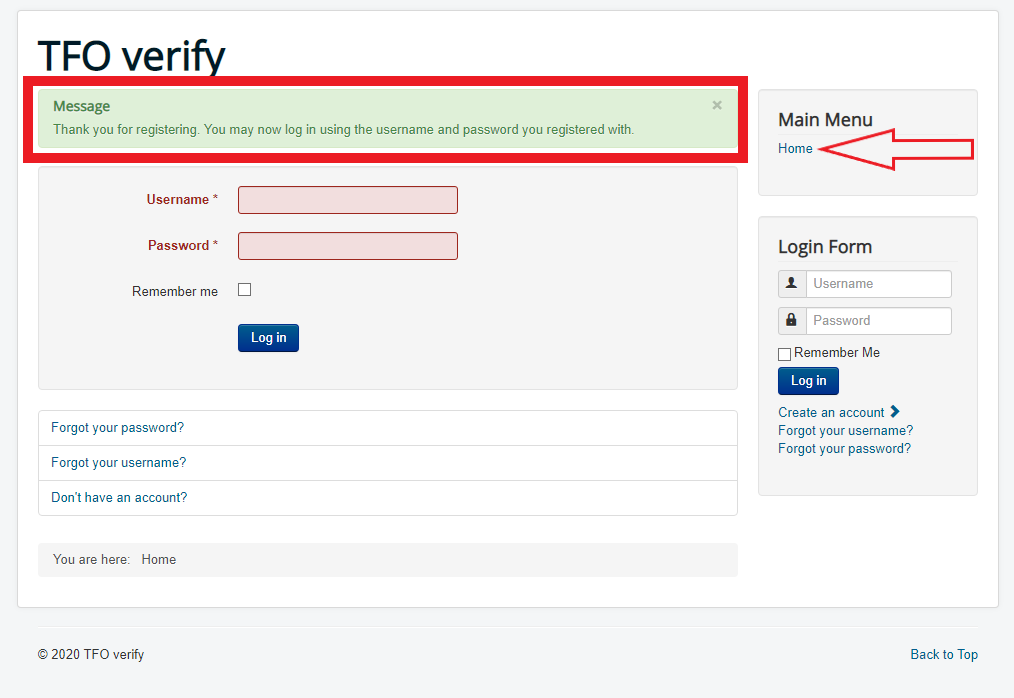
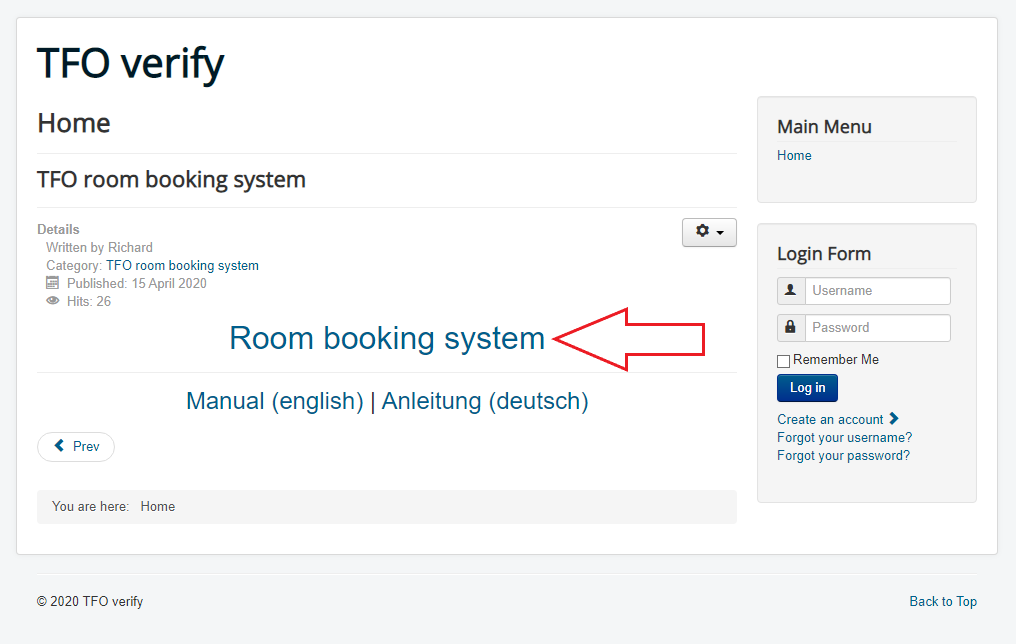
(3) Nachdem ihr auf den blauen "Register" Button geklickt habt sollte eine Bestätigungsseite erscheinen und ihr solltet eine Email mit euren Kontodaten bekommen. Geht dann bitte zurück auf die Startseite und klickt auf den Link "Room booking system" (oder klickt direkt hier: TFO room booking system)
II. Kalendernutzung
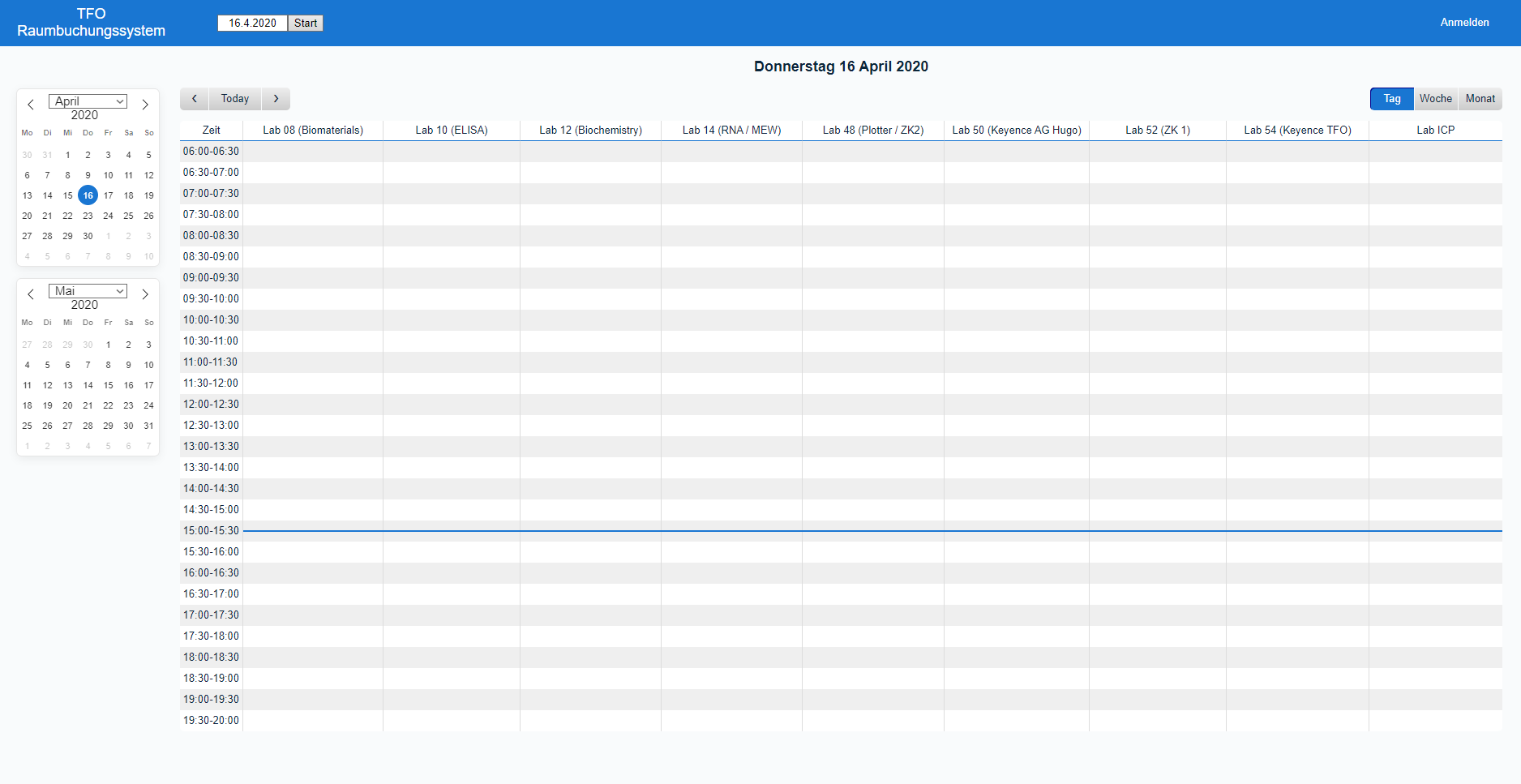
(1) Ihr solltet nun die Startseite des Kalenders/Buchungssystems sehen. Die Startansicht ist immer die Tagesansicht mit allen Einträgen des aktuellen Tages, aber ihr könnt problemlos zwischen Tages-, Wochen- und Monatsansicht wechseln. Ihr könnt auch auf ein beliebiges Labor in der oberen Reihe klicken, um eine Übersicht aller Einträge für dieses Labor zu erhalten.
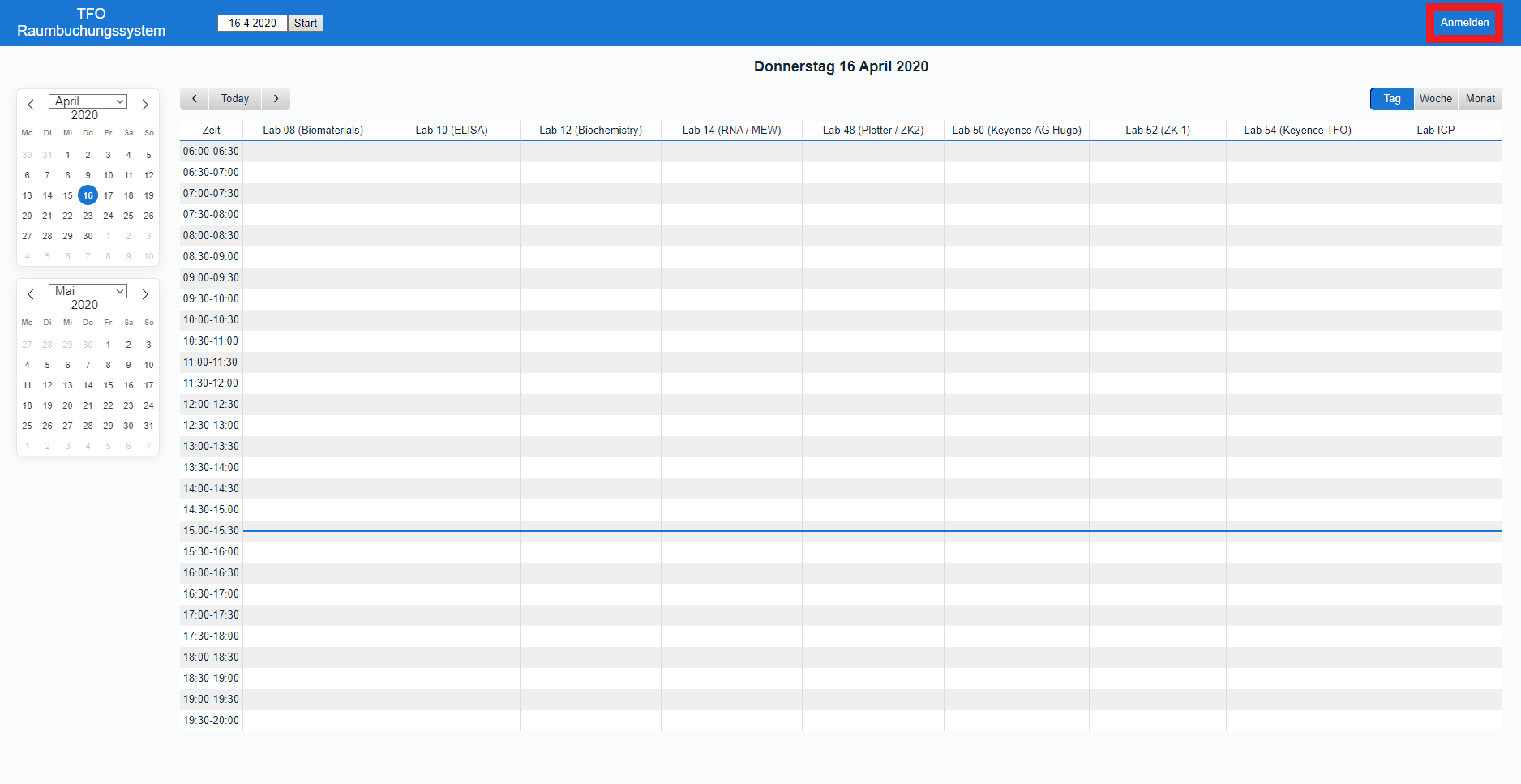
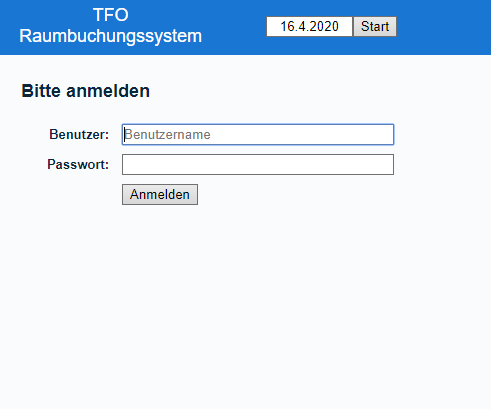
(2) Um einen neuen Eintrag vorzunehmen müsst ihr euch zunächst einloggen. Benutzt dazu den "Anmelden" link in der oberen rechten Ecke. Ihr seht dann eine Login-Seite. Dort könnt ihr das soeben erstellte Konto (username, password) verwenden. Anschließend werdet ihr automatisch zum Kalender weitergeleitet und in der oberen rechten Ecke sollte nun euer Benutzername angezeigt werden, um anzuzeigen, dass ihr angemeldet seid.

(3) Um nun einen Eintrag im Kalender vorzunehmen, klickt einfacht auf ein beliebiges Zeitfenster für ein Labor das ihr buchen möchtet. Danach erscheint eine "Eintrag hinzufügen" Seite. Diese Seite sollte hoffentlich ziemlich selbsterklärend sein. Schreibt einfach (zum Beispiel) euren Namen in das Feld "Kurzbeschreibung", zusätzliche Informationen können in die Textbox "Vollständige Beschreibung" geschrieben werden, wählt Start- und End-Zeitpunkt sowie den entsprechenden Raum aus und klickt unten auf den Button "Speichern". Falls ihr einen sich wiederholenden Eintrag erstellen wollt, wählt einfach die entsprechenden Optionen (Serientyp) aus. Der Bestätigungsstatus sollte normalerweise unverändert bei "Bestätigt" bleiben.

(4) Der neue Eintrag erscheint nun in der Kalenderansicht mit der "Kurzbeschreibung" als Titel und die "Vollständige Beschreibung" wird angezeigt, wenn ihr mit der Maus über den Eintrag fahrt.
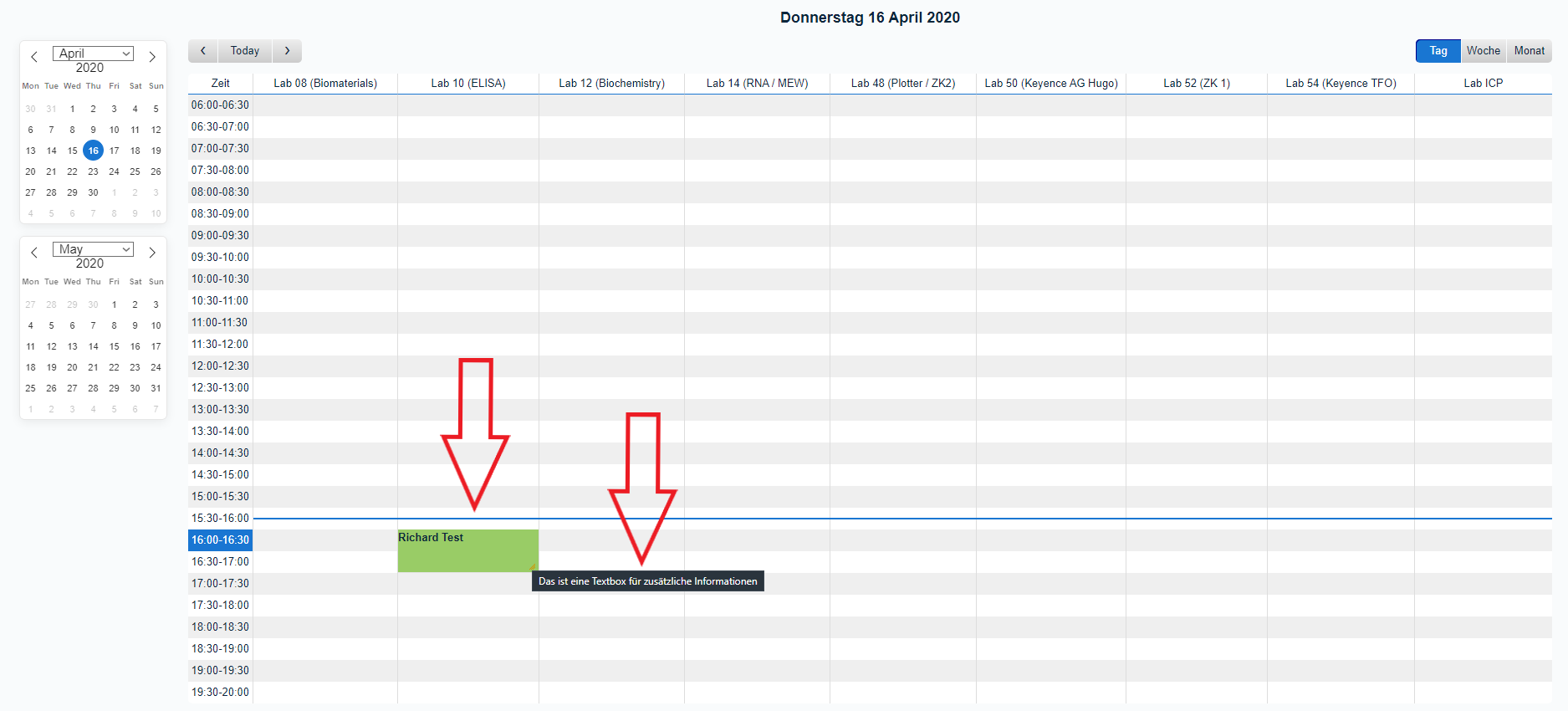
(5) Um einen Eintrag zu bearbeiten oder zu löschen, klickt einfach auf den Eintrag und dann auf die entsprechende Schaltfläche.
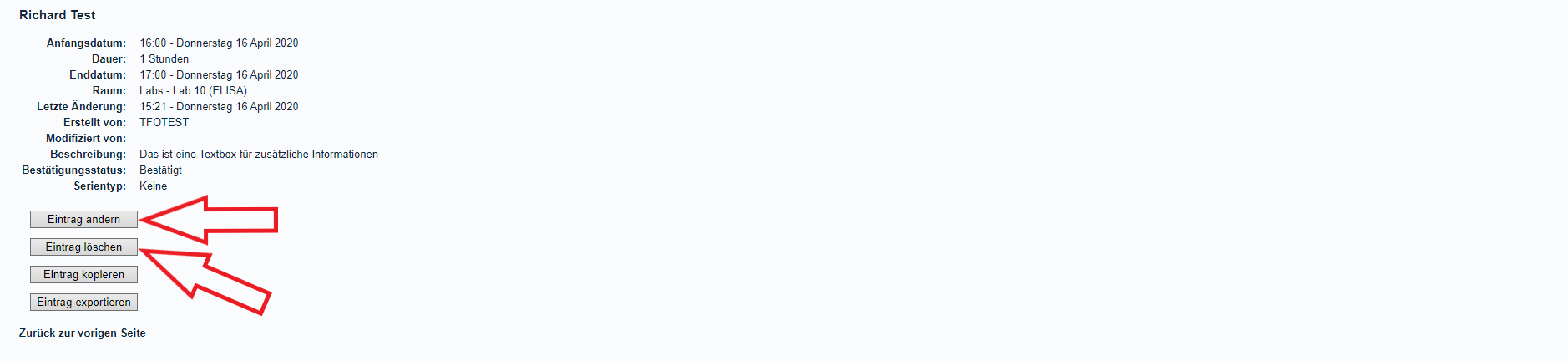
[Zusätzlich] Falls ihr einen Eintrag mit eurem privaten Kalender synchronisieren wollt, klickt einfach auf einen Eintrag und dann auf den Button "Eintrag exportieren". Es wird dann eine Standard-iCalendar-Datei (.ics) erstellt welche in jedes typische Kalendersystem (Google, Outlook usw.) importiert werden kann.
III. Erweiterung des Kalenders
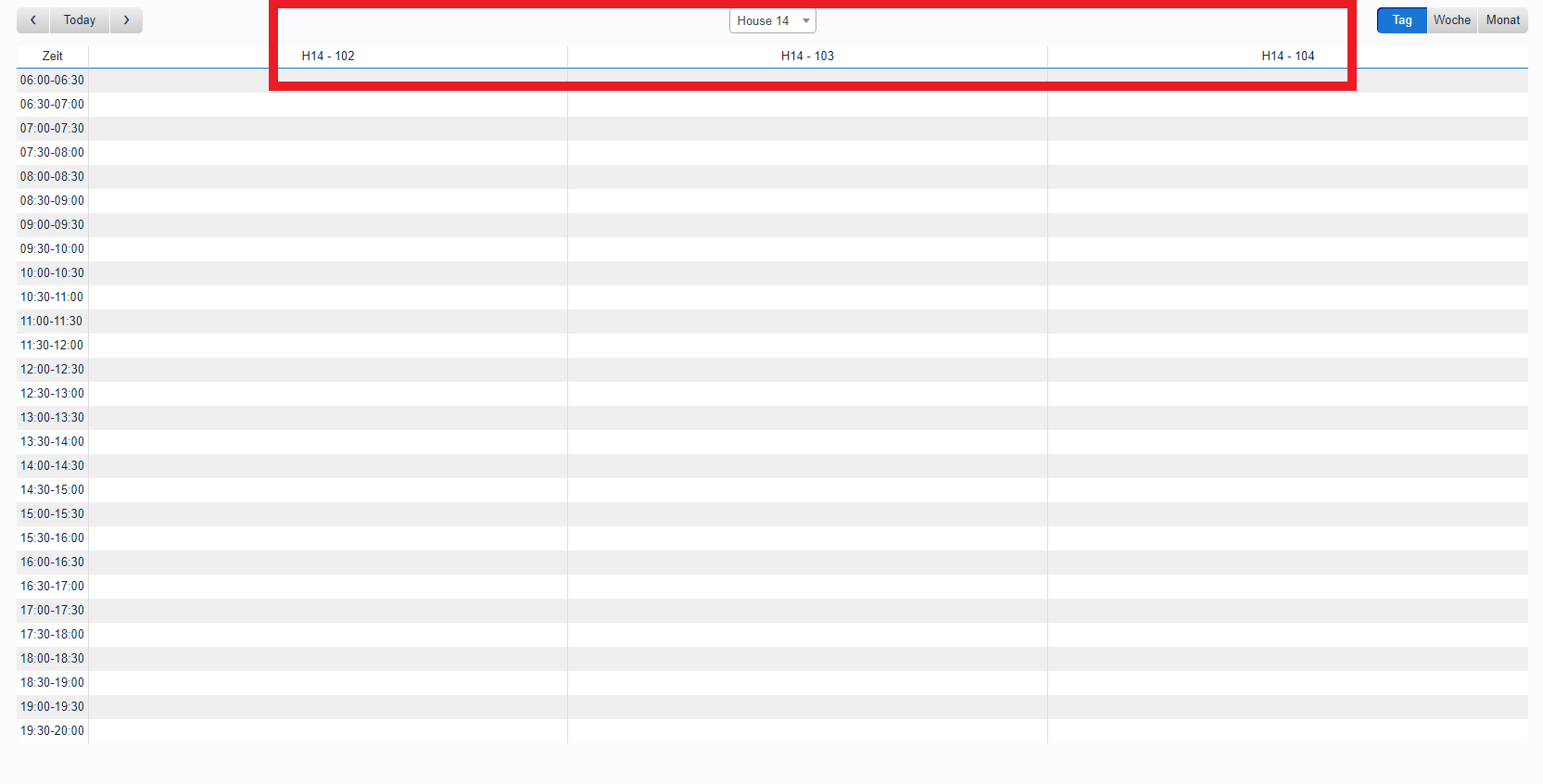
(1) Neben den Laboren in Haus 91 wurden nun auch die Räume in Haus 14 mit ins System aufgenommen. Für eine bessere Übersichtlichkeit wurden die Bereiche mit den einzelnen Räumen jedoch getrennt. Mittig über der Ansicht aller Kalendereinträge gibt es nun eine Auswahlliste in der ihr entweder die Labore (Labs) oder Haus 14 (House 14) mit den zugehörigen Räumen auswählen könnt um dann Einträge vorzunehmen.